



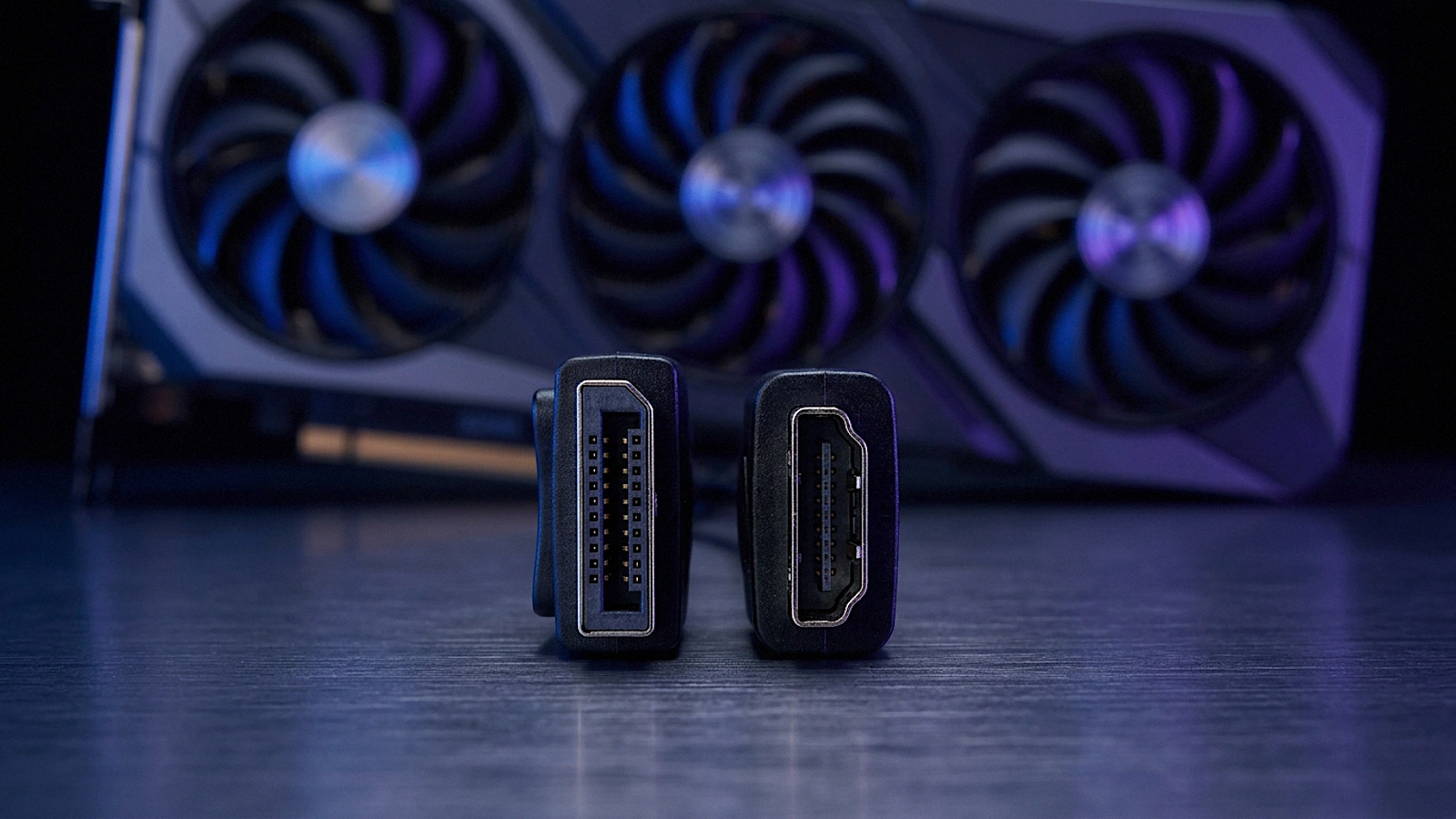
Nazwy te zna każdy, bo funkcjonują na rynku od ponad 20 lat. Ich zadanie pozornie jest takie samo, ale diabeł jak zwykle tkwi w szczegółach. A dzisiaj wyjaśnimy Wam, który standard lepiej nadaje się do filmów i seriali, jaki do grania w gra, a co wybrać do pracy.
Kupując monitor do komputera lub podłączając konsolę do telewizora, możemy skorzystać ze złącza HDMI albo DisplayPort. Oba standardy przesyłają cyfrowy obraz i dźwięk, obsługują wysokie rozdzielczości, HDR i zmienną częstotliwość odświeżania. Nie są jednak identyczne i powstały z myślą o innych urządzeniach. HDMI jest standardem kojarzonym przede wszystkim z salonem, a DisplayPort z biurem czy stanowiskiem gracza, ale czy słusznie?
Krótka historia HDMI i DisplayPort
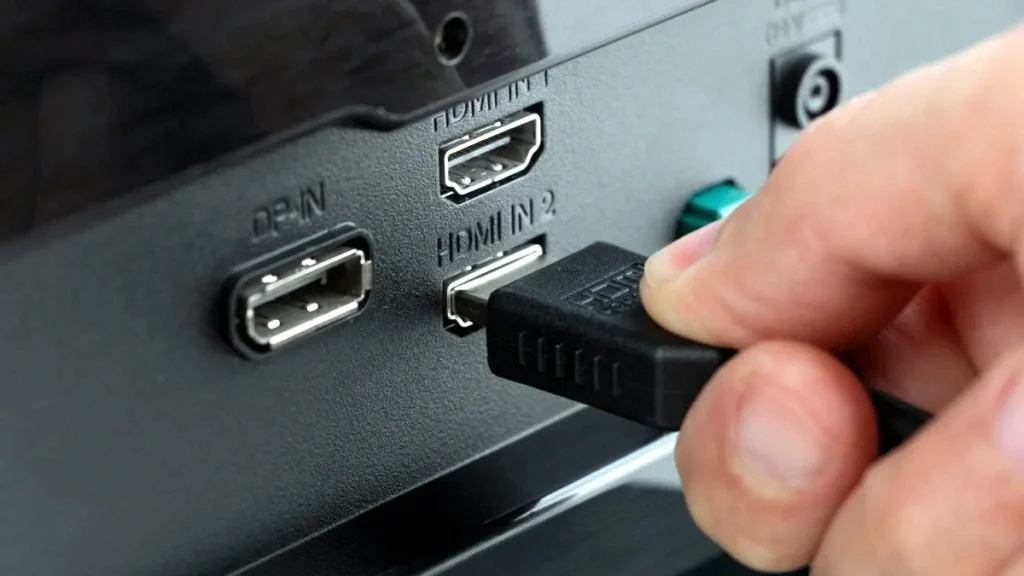
Specyfikację HDMI po raz pierwszy opublikowano w 2002 roku. Standard miał zastąpić kilka osobnych przewodów (np. SCART+RCA czy DVI+jack) jednym, przenoszącym obraz oraz wielokanałowy dźwięk. Za jego opracowaniem stały firmy związane głównie z elektroniką użytkową – m.in. Panasonic, Philips, Sony, Toshiba oraz Hitachi, dlatego HDMI szybko trafiło do telewizorów, odtwarzaczy, projektorów i konsol.
DisplayPort pojawił się kilka lat później. Organizacja VESA opublikowała wersję 1.0 w 2006 roku, kierując ją przede wszystkim do producentów komputerów, podzespołów PC i monitorów. Interfejs miał docelowo zastąpić starsze standardy, takie jak VGA oraz DVI, a jego pakietowa konstrukcja ułatwiała dalsze zwiększanie przepustowości i dodawanie nowych funkcji.
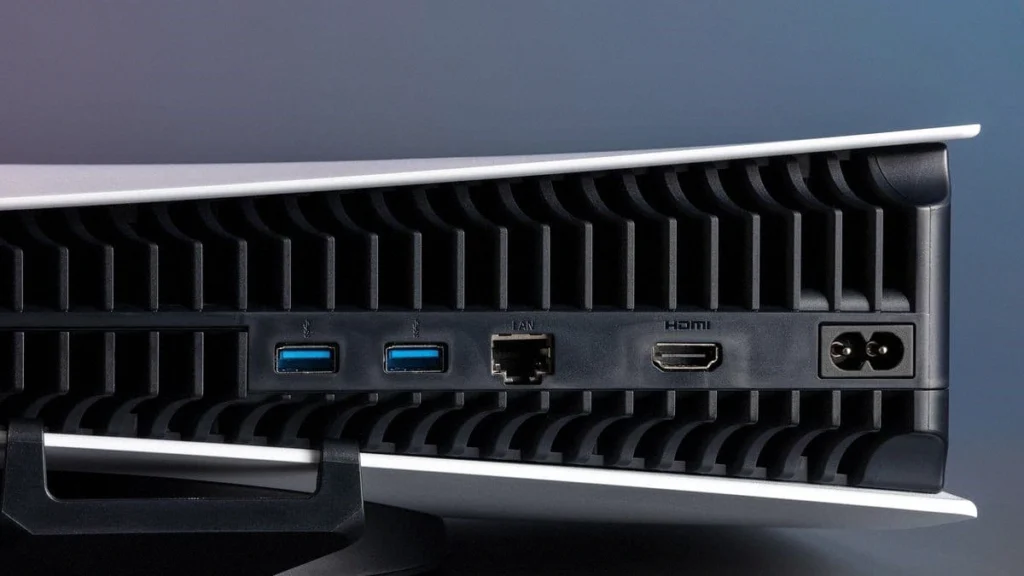
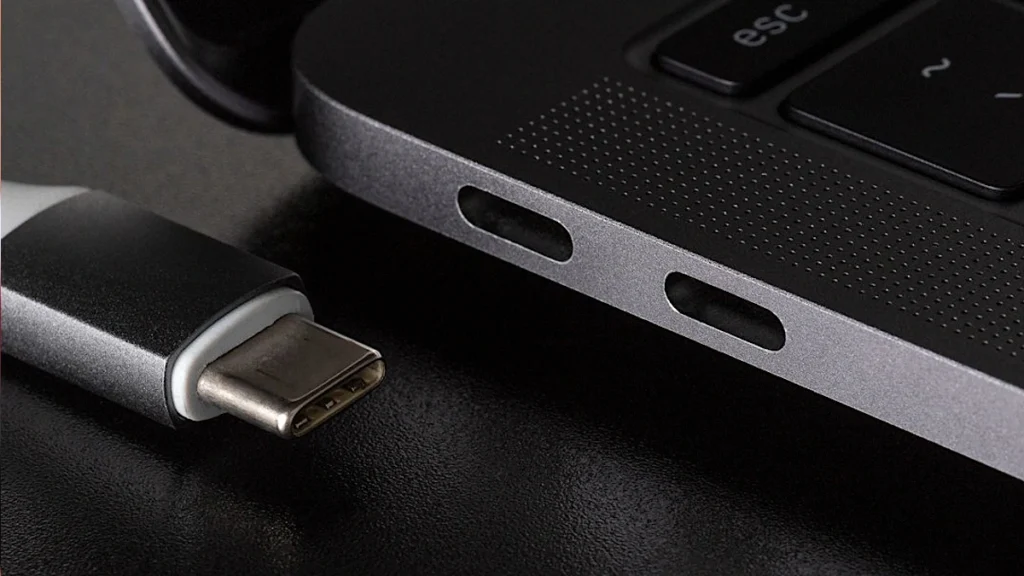
Różnicę w pochodzeniu obu standardów widać do dzisiaj. HDMI znajdziemy praktycznie w każdym telewizorze, PlayStation, Xboxie, soundbarze i amplitunerze. DisplayPort występuje przede wszystkim w kartach graficznych, monitorach komputerowych i stacjach dokujących. Jest również wykorzystywany przez USB typu C i Thunderbolt.
Przepustowość HDMI i DisplayPort
Porównywanie samych numerów wersji może prowadzić do błędnych wniosków. HDMI 2.1 nie jest bezpośrednim odpowiednikiem DisplayPort 2.1, a HDMI 2.0 nie należy zestawiać wyłącznie z DisplayPort 2.0. Każdy standard rozwija się według własnego harmonogramu.
| Standard | Przepustowość | Najczęstsze zastosowanie |
| HDMI 2.0 | do 18 Gbit/s | 4K przy 60 Hz |
HDMI 2.1 | do 48 Gbit/s | 1440p przy 240 Hz 4K przy 120 Hz 8K przy 60 Hz* |
| HDMI 2.2 | do 96 Gbit/s | 4K przy 240 Hz 8K przy 120 Hz* |
| DisplayPort 1.2 | do 21,6 Gbit/s | 1440p przy 165 Hz 4K przy 60 Hz |
DisplayPort 1.4 | do 32,4 Gbit/s | 1440p przy 240 Hz 4K przy 120 Hz 8K przy 60 Hz* |
| DisplayPort 2.1 | do 80 Gbit/s | 4K przy 240 Hz 8K przy 120 Hz* |
Oprócz numeracji dochodzą jeszcze dwie litery – a i b. Oznaczają kolejne rewizje tej samej wersji standardu. Zazwyczaj wprowadzają nowe funkcje, aktualizują powiązane technologie albo doprecyzowują wymagania, ale nie zwiększają maksymalnej przepustowości łącza. Przykładowo HDMI 2.0a zachowało 18 Gbit/s, dodając obsługę przesyłania obrazu HDR z metadanymi, a DisplayPort 1.2a rozszerzono o Adaptive-Sync.
Zalety i wady HDMI
Największą zaletą HDMI jest jego powszechność. Jednym rodzajem przewodu można połączyć komputer z monitorem, konsolę z telewizorem czy TV z soundbarem. Na rynku dostępny jest także ogromny wybór przejściówek, rozdzielaczy i przełączników.
Dochodzą też funkcje przygotowane z myślą o sprzęcie audio-wideo. ARC i eARC pozwalają przesyłać dźwięk bez dodatkowego przewodu optycznego. CEC umożliwia natomiast sterowanie kilkoma urządzeniami za pomocą jednego pilota. Włączenie konsoli może dzięki temu automatycznie uruchomić telewizor i przełączyć go na właściwe wejście.
Do wad HDMI można zaliczyć nieprzejrzyste oznaczenia oraz brak odpowiednika technologii DisplayPort MST. Dodatkowo wtyczka zwykle nie ma również mechanicznego zatrzasku, dlatego mocno naprężony przewód może łatwiej wysunąć się z gniazda.
Zalety i wady DisplayPort
DisplayPort został opracowany z myślą o PC, dlatego często najlepiej współpracuje z monitorami gamingowymi i profesjonalnymi. Producenci ekranów nierzadko udostępniają najwyższą częstotliwość odświeżania właśnie przez DisplayPort. Dotyczy to zwłaszcza modeli działających przy 144, 165, 240 Hz lub więcej.
Istotną zaletą jest wspomniana już technologia Multi-Stream Transport (MST). Pozwala ona przesyłać kilka niezależnych strumieni obrazu przez jedno złącze. Dzięki temu kompatybilne monitory można połączyć szeregowo lub podłączyć do koncentratora. Wiele osób lubi też tryb DisplayPort Alt, który pozwala jednym przewodem USB typu C przesyłać obraz, dźwięk i zasilanie, co jest szczególnie przydatne przy laptopach, tabletach i smartfonach.
Słabszą stroną za to jest niewielka popularność w sprzęcie salonowym. Złącza tego nie spotyka się w telewizorach, soundbarach i konsolach. Problematyczne mogą być też niektóre przejściówki. Przewód DisplayPort-HDMI zwykle działa tylko w jednym kierunku.
Co jest lepsze do grania, a co lepiej wybrać do pracy?
W komputerze stacjonarnym najczęściej warto wybrać DisplayPort, zwłaszcza przy monitorze o wysokiej częstotliwości odświeżania. To właśnie przez to złącze ekran często oferuje swoje maksymalne parametry oraz pełną obsługę technologii synchronizacji obrazu. Jednak HDMI 2.1 również może zapewnić 4K przy 120 Hz, a w niektórych modelach ma większe możliwości niż DisplayPort 1.4, dlatego zawsze należy sprawdzić specyfikację naszego monitora czy TV. W przypadku konsol wybór jest prosty – korzystają one tylko z HDMI.
Do typowej pracy na jednym monitorze Full HD lub 1440p wybór złącza zwykle nie ma większego znaczenia, o ile HDMI i DisplayPort obsługują tę samą rozdzielczość oraz częstotliwość odświeżania. DisplayPort ma natomiast przewagę przy stanowiskach wielomonitorowych, ponieważ MST oraz obsługa obrazu przez USB typu C ułatwiają podłączanie kilku ekranów do laptopa albo stacji dokującej. Trzeba jedynie pamiętać, że dostępna przepustowość jest współdzielona między wszystkie monitory.
Ile kosztuje dobry przewód HDMI lub DisplayPort?
Większość konsumentów nie musi kupować propozycji za kilkaset złotych. Przewód cyfrowy nie poprawia kolorów, kontrastu ani ostrości. Jeżeli transmisja przebiega prawidłowo, droższy kabel nie zapewni lepszego obrazu. Jednak zbyt słaby lub uszkodzony przewód może powodować migotanie, chwilowe zaniki sygnału, kolorowe punkty albo brak możliwości ustawienia najwyższej rozdzielczości i odświeżania.
Certyfikowane przewody HDMI Ultra High Speed o długości około dwóch metrów można zwykle kupić za około 30-90 złotych. Podobne ceny dotyczą podstawowych przewodów DisplayPort. Najszybsze modele DisplayPort DP80, dłuższe przewody oraz konstrukcje aktywne lub światłowodowe mogą kosztować ponad 200 złotych.
Na cenę wpływają przede wszystkim długość, certyfikacja i jakość wykonania. Pozłacane wtyki czy marketingowe hasła o „lepszej jakości obrazu” nie mają większego znaczenia. Przy połączeniu na odległość kilku lub kilkunastu metrów warto natomiast rozważyć przewód aktywny albo światłowodowy.
Jak rozpoznać certyfikowany kabel?
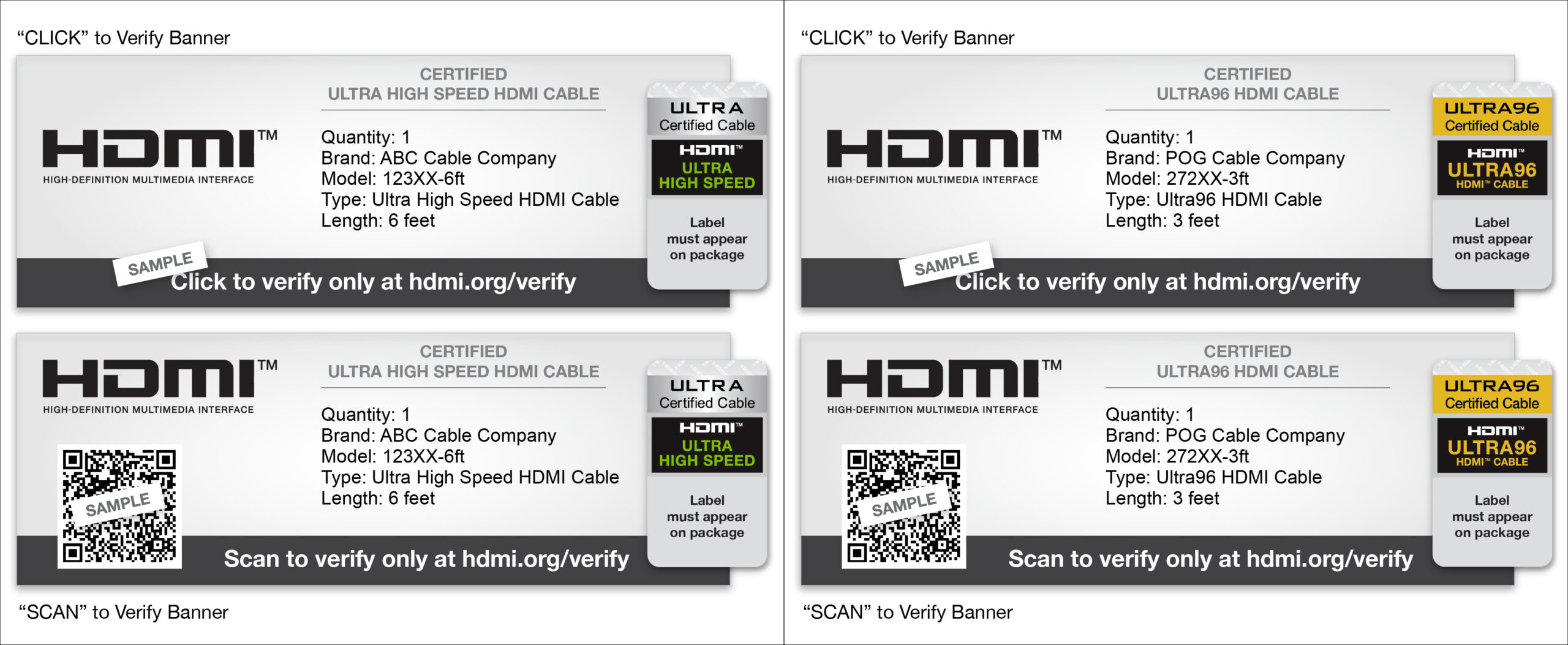
W przypadku HDMI nie należy kierować się wyłącznie napisem „kabel HDMI 2.1”. Oficjalne przewody są oznaczane klasami szybkości. Do transmisji do 48 Gbit/s przeznaczony jest Ultra High Speed HDMI Cable. Jego opakowanie powinno mieć oficjalną etykietę z kodem QR umożliwiającym weryfikację (przykłady powyżej).
Do starszych urządzeń 4K działających przy 60 Hz często wystarczy przewód Premium High Speed HDMI. Zakup wersji Ultra High Speed ma sens przy konsolach, komputerach i telewizorach obsługujących 4K przy 120 Hz.
Przy DisplayPort warto szukać certyfikacji VESA oraz oznaczeń DP40, DP54 lub DP80. Najwyższe parametry zapewniają przewody DP80, przeznaczone do transmisji do 80 Gbit/s. Sam napis „DisplayPort 2.1” w opisie nie gwarantuje obsługi pełnej przepustowości.
Podsumowanie: HDMI czy DisplayPort – co wybrać?
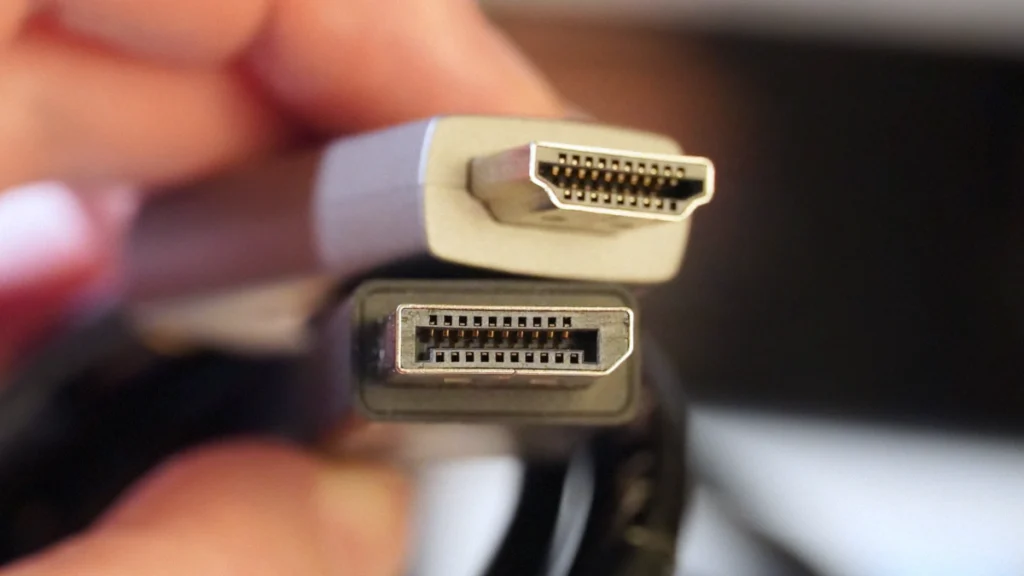
Do telewizora, konsoli, projektora, soundbara i amplitunera najlepszym wyborem będzie HDMI. Standard jest powszechnie obsługiwany i oferuje funkcje przydatne w domowej rozrywce, takie jak eARC oraz CEC. Do komputera i monitora gamingowego częściej lepiej nadaje się DisplayPort. Zapewnia obsługę wysokich częstotliwości odświeżania, konfiguracji wielomonitorowych i przesyłania obrazu przez USB-C.
Najważniejsze jest jednak dopasowanie złącza do konkretnego sprzętu. Najpierw należy sprawdzić możliwości portu w karcie graficznej lub konsoli, później parametry wejścia w monitorze albo telewizorze, a na końcu wybrać odpowiednio certyfikowany przewód. Całe połączenie zawsze będzie działało zgodnie z możliwościami najsłabszego elementu.
Najnowsze Komentarze